


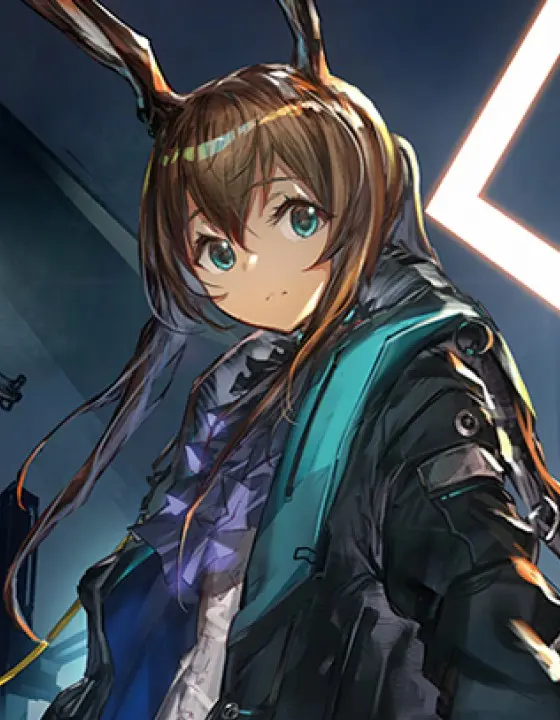
 明日方舟
明日方舟
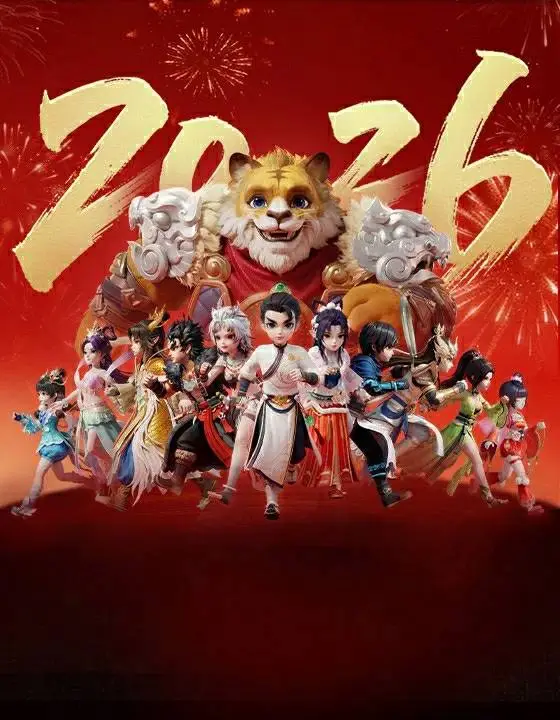 大话西游
大话西游
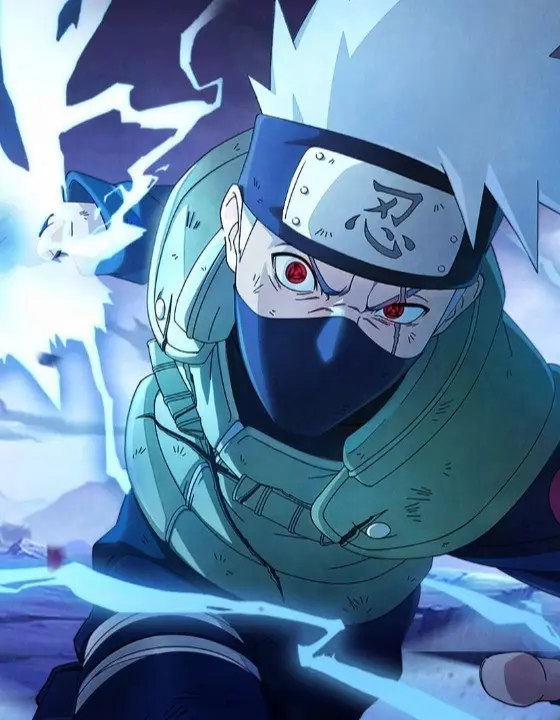 火影忍者
火影忍者
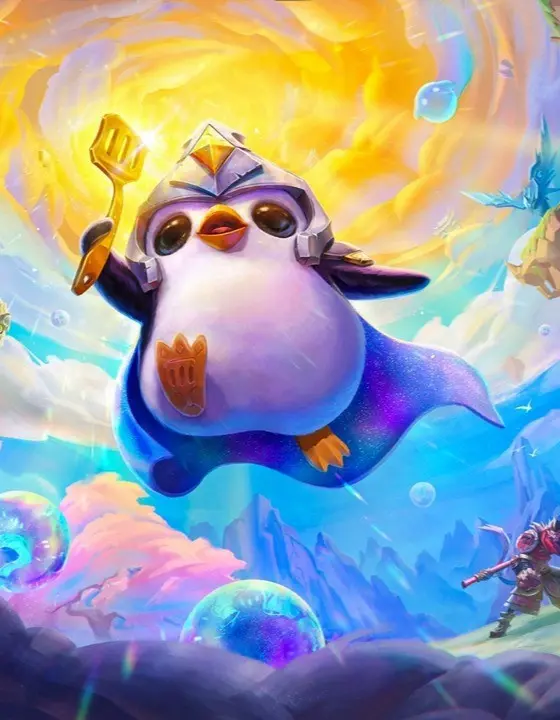 金铲铲之战
金铲铲之战
.png)
.png)
.png)
.png)
.png)
.png)
.png)
建议使用Windows 10或Windows 11系统,搭配较新的处理器、独立显卡或性能较好的核显,并预留足够内存和磁盘空间。运行大型手游时,可在BIOS中开启虚拟化技术,让模拟器运行更稳定。
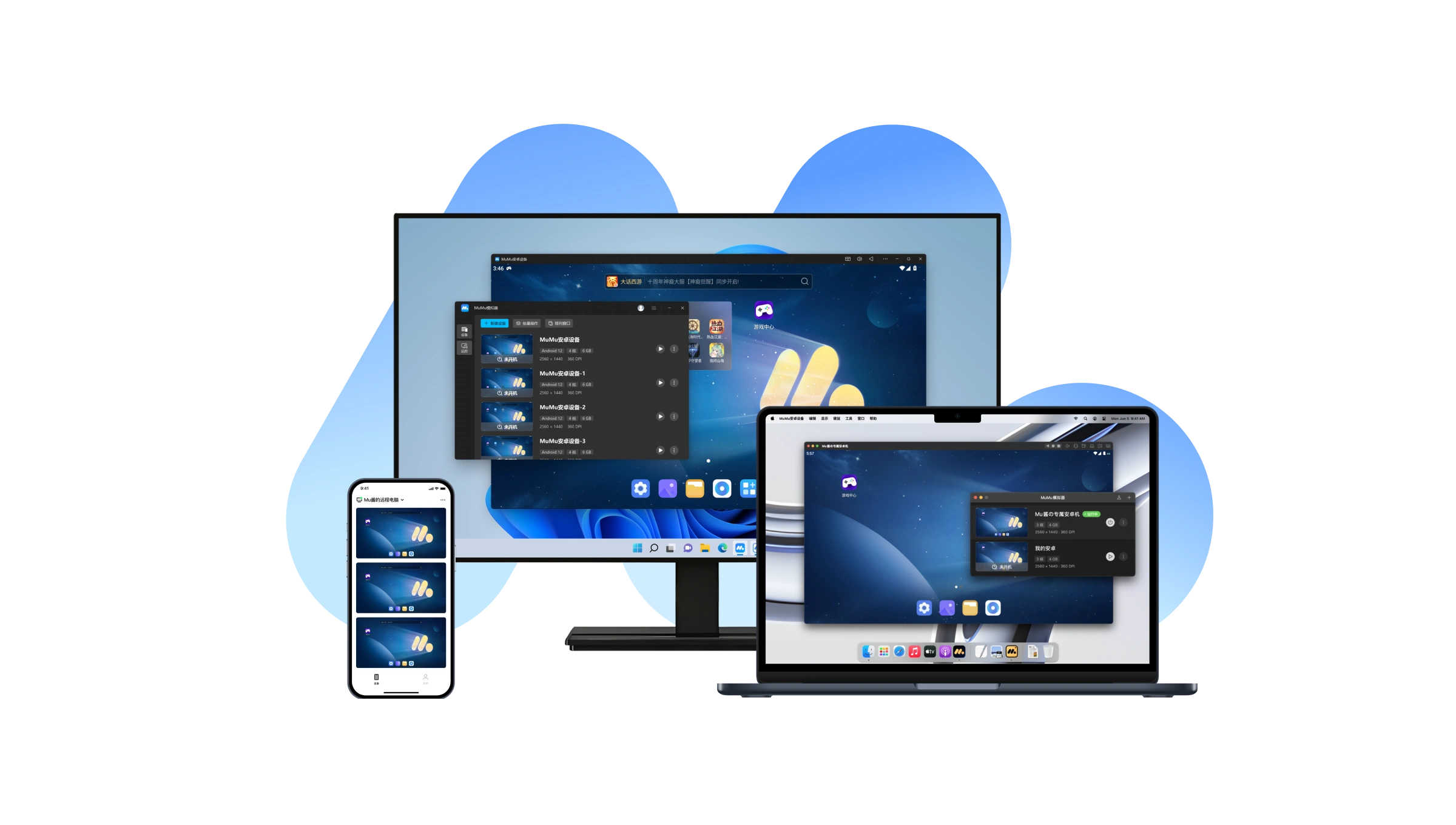
完美运行海量热门手游
流畅运行超多安卓游戏和应用
最新资讯
了解最新的游戏活动和模拟器版本动态
MuMu模拟器适合长时间运行游戏吗?
MuMu模拟器适合长时间运行游戏,但是否稳定,不能只看模拟器本身,还要看电脑配置、游戏负载、VT虚拟化状态、显卡驱动、网络质量、散热环境、模拟器设置和用户是否多开。
MuMu模拟器怎么提升游戏画质?
MuMu模拟器提升游戏画质,不能只靠把某一个选项调到最高,而是要同时调整模拟器分辨率、DPI、帧率、显卡渲染模式、游戏内画质、显卡驱动、电脑性能模式和多开资源分配。
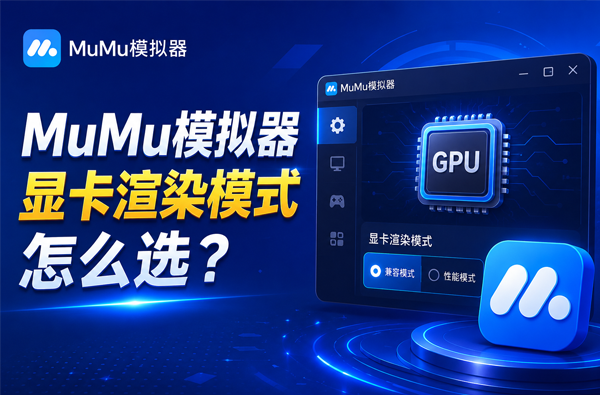
MuMu模拟器显卡渲染模式怎么选?
MuMu模拟器显卡渲染模式怎么选,主要取决于电脑显卡类型、显卡驱动状态、游戏画面负载、是否多开、是否出现黑屏闪退,以及用户更看重流畅度还是画质表现。很多人在使用MuMu模拟器玩手游或运行安卓应用时,会遇到画面卡顿、掉帧、花屏、黑屏、角色模型异常、游戏启动失败等情况,这些问题不一定都是电脑配置不够,也可能和渲染模式不匹配有关。
常见问题
查看模拟器下载、安装、运行和配置问题
重启电脑进入BIOS设置,找到Intel VT、VT-x、Virtualization Technology或SVM Mode等选项并开启。不同主板名称略有差异,开启后保存退出,再启动MuMu模拟器即可。
进入游戏后可打开键位设置,根据游戏类型选择默认方案或自定义按键。常用操作包括移动、技能、开火、视角、拾取和宏按键,适合动作、射击、MOBA和角色扮演类手游。
可在模拟器设置中调整性能、分辨率和帧率选项。若游戏本身支持高帧率,可在游戏设置内同步开启。电脑配置越高,高清高帧体验通常越稳定。
进入模拟器设置中的文件共享或存储相关选项,选择本地电脑文件夹作为共享目录。图片、安装包和游戏资料可通过共享目录在电脑与模拟器之间快速传输。
友情链接
更多软件下载与手游电脑版相关入口